
Documentation Index
Fetch the complete documentation index at: https://docs.faces.app/llms.txt
Use this file to discover all available pages before exploring further.
Claude.ai
- Ouvrez claude.ai/customize/connectors?modal=add-custom-connector. La boîte de dialogue Add custom connector s’affichera :
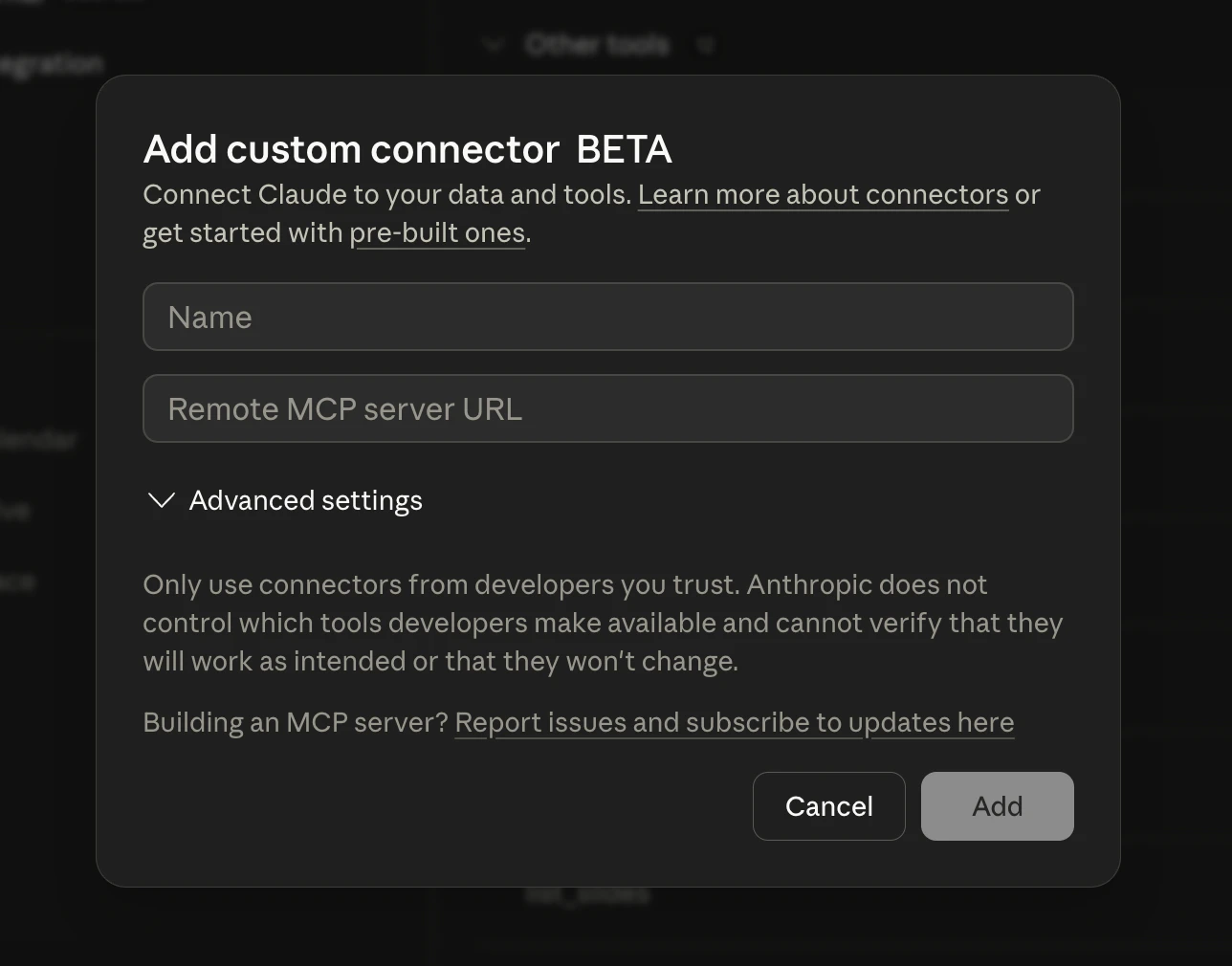
- Remplissez les champs :
- Name :
Faces - Remote MCP server URL :
https://mcp.faces.app/mcp
- Name :
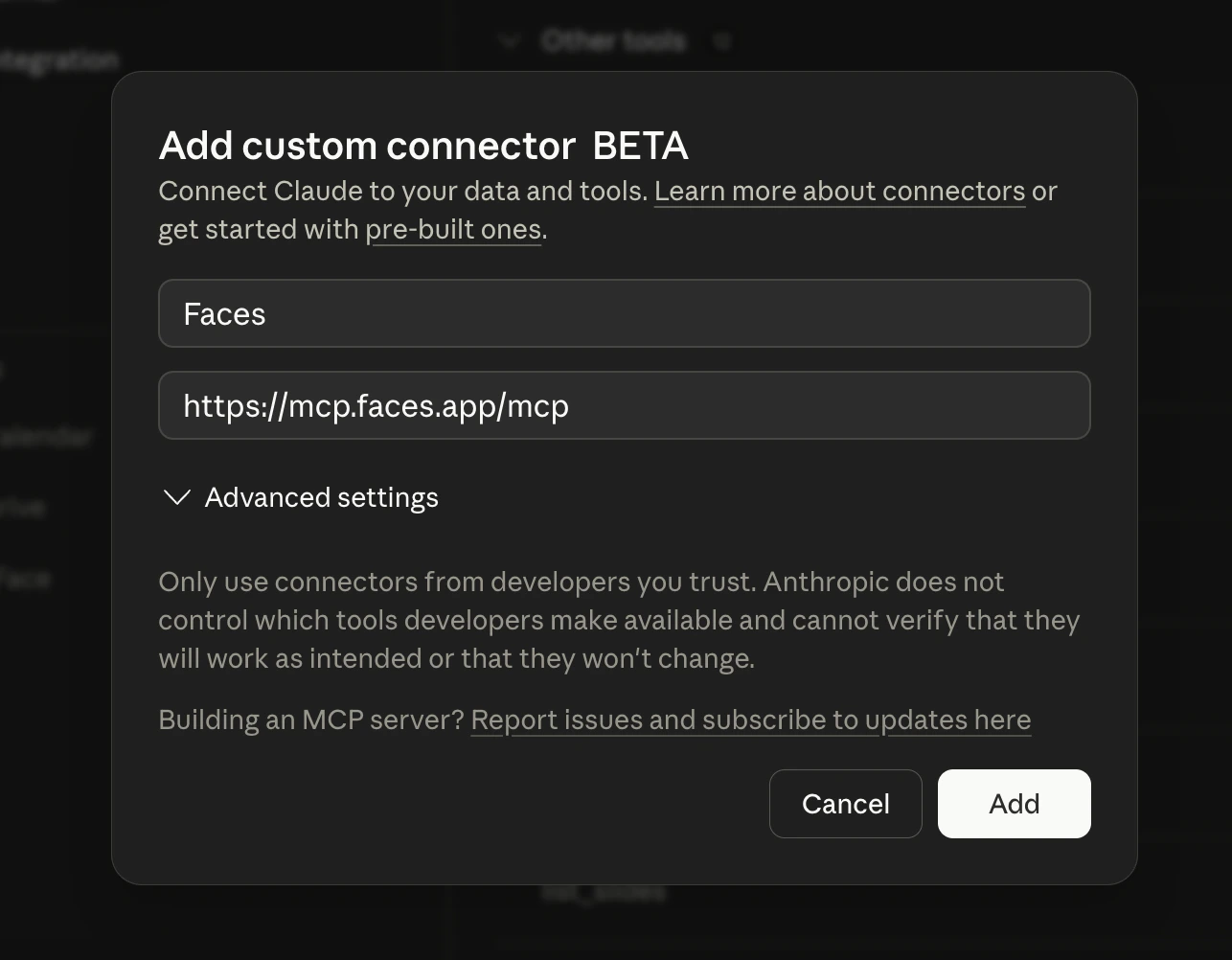
- Cliquez sur Add, puis authentifiez-vous avec votre compte Faces via le navigateur. C’est tout, vous êtes prêt.
Le server MCP utilise OAuth avec un client OAuth dynamique, donc la même URL fonctionne
dans tout client compatible MCP, y compris Claude (Chat, Cowork, Code), ChatGPT,
Codex, et plus encore. Aucune clé API nécessaire.
Claude Code
Ajoutez le server MCP de Faces à Claude Code :Autres clients MCP
Tout client compatible MCP peut se connecter au server Faces. Utilisez :- Endpoint HTTP :
https://mcp.faces.app/mcp - Auth : OAuth 2.0 avec enregistrement dynamique du client (métadonnées du serveur d’autorisation à
https://mcp.faces.app/.well-known/oauth-authorization-server)
Vérifier la connexion
Une fois connecté, demandez à Claude :List my Faces projectsClaude devrait utiliser l’outil
list_projects et afficher vos projets. Si vous voyez une erreur d’authentification, essayez de vous déconnecter et de vous reconnecter pour relancer le flow OAuth.